Kulaklık testi neden gerekli?
Kulaklık sorunları çoğu zaman sinsice başlar. Bir taraf biraz daha kısık gelir, belirli bir kablo açısında ses kesilir ya da oyunda ayak seslerinin hangi yönden geldiğini bir türlü anlayamazsınız. Müzik dinlerken fark edilmeyen bu kusurlar, film izlerken veya rekabetçi oyunlarda hemen kendini gösterir.
Düzenli bir kulaklık testi üç temel soruyu yanıtlar: Sağ ve sol kanal doğru yerden mi çalıyor? İki taraf aynı seviyede mi? Kulaklık hem bas hem tiz sesleri temiz veriyor mu? Yeni bir kulaklık aldığınızda, ikinci el bir ürünü kontrol ederken veya bir sorundan şüphelendiğinizde bu testi yapmak birkaç dakikanızı alır.
Sağ ve sol kanal nasıl test edilir?
Testmatik’teki sağ sol ses testi aracı, test sesini yalnızca sol kanalda, yalnızca sağ kanalda veya her ikisinde birden çalmanızı sağlar. Böylece hangi tarafın çalıştığını tahmin etmek yerine doğrudan duyarsınız.
- Bilgisayarın veya telefonun ses seviyesini düşük bir seviyeye getirin, ardından kulaklığı takın.
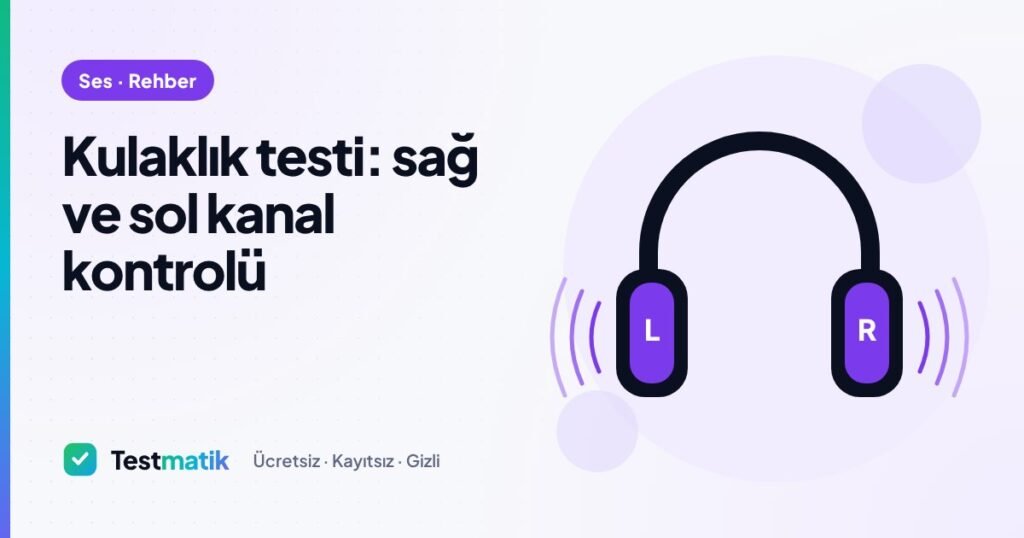
- Kulaklığı doğru taktığınızdan emin olun. Çoğu modelde kulaklıkların üzerinde L (sol) ve R (sağ) işareti bulunur.
- Testi açın ve Sol düğmesine basın. Ses yalnızca sol kulağınızdan gelmelidir.
- Sağ düğmesiyle aynı kontrolü yapın. Ses yalnızca sağ kulaktan gelmelidir.
- Her iki seçeneğini deneyin. Ses başınızın tam ortasından geliyormuş gibi duyulmalıdır.
- Ses düzeyi kaydırıcısıyla sesi yavaşça artırın ve iki tarafın aynı oranda yükselip yükselmediğine dikkat edin.
Uyarı: Test sesleri saf tonlardır ve kulaklıkla dinlendiğinde müzikten daha rahatsız edici olabilir. Her zaman düşük seviyede başlayın, sesi ancak gerekirse adım adım artırın.
Sonuçları nasıl yorumlamalı?
Sol düğmesinde ses sağdan geliyorsa kulaklığı ters takmış olabilirsiniz ya da sistemde kanallar ters ayarlanmıştır. Bir taraftan hiç ses gelmiyorsa kablo, konnektör veya o taraftaki sürücü sorunlu olabilir. Her iki seçeneğinde ses bir yana kayıyorsa dengede bir fark vardır; bu hem ayardan hem de donanımdan kaynaklanabilir.
Frekans taramasıyla ses kalitesini kontrol edin
Kanallar doğru çalışsa bile kulaklık belirli frekanslarda sorun çıkarabilir. Araçtaki frekans taraması, sesi 20 Hz’den 20 kHz’e kadar kaydırır ve ekranda o anki frekansı gösterir. Taramayı dinlerken şu belirtilere dikkat edin:
- Cızırtı veya tıkırtı: Özellikle bas frekanslarda duyulan çatlak ses, hasarlı bir sürücüye işaret edebilir.
- Ani kaybolma: Belirli bir aralıkta sesin bir anda kesilip geri gelmesi normal değildir.
- Tek tarafta farklılık: Bir kulakta ses daha boğuk veya daha tiz geliyorsa iki sürücü aynı performansı vermiyordur.
Belirli bir frekansı ayrıntılı dinlemek isterseniz özel ton üretecinden istediğiniz değeri seçebilirsiniz. Örneğin 50–100 Hz arası bas tepkisini, 1 kHz civarı orta frekansları gösterir.
Bilgi: İnsan kulağının duyma aralığı genellikle 20 Hz ile 20 kHz arasında kabul edilir, ancak üst sınır yaşla birlikte düşer. Çok yüksek frekansları duymamanız kulaklığın bozuk olduğu anlamına gelmez; aynı sesi başka bir kulaklıkla da deneyerek karşılaştırın.
Tek taraftan ses gelmiyorsa olası nedenler
| Belirti | Olası neden | Çözüm |
|---|---|---|
| Bir taraf tamamen sessiz | Konnektör tam oturmamış, kopuk kablo | Fişi sonuna kadar takın, başka cihazda deneyin |
| Kablo oynatınca ses gidip geliyor | Kablonun fiş veya kulaklık girişinde kırılması | Garanti, kablo değişimi |
| İki taraf farklı seviyede | Sistem denge ayarı, kir birikmesi | Denge ayarını sıfırlayın, ızgaraları temizleyin |
| Ses ortada ve düz geliyor | Mono ses açık | Erişilebilirlik ayarından mono sesi kapatın |
| Bluetooth’ta ses boğuk ve mono | Kulaklık mikrofon profiline geçmiş | Stereo çıkış cihazını seçin |
Konnektör ve kablo
3,5 mm girişli kulaklıklarda fişin yarım takılması, tek kanalın çalışmasının en yaygın nedenidir. Telefon kılıfları bazen fişin sonuna kadar girmesini engeller. Girişin içinde biriken toz da temas sorununa yol açabilir; girişi yumuşak bir fırçayla veya kısa basınçlı hava püskürterek temizleyebilirsiniz. Kablonun fiş ve kulaklık birleşim noktaları en çok yıpranan yerlerdir.
Kulaklık ızgarasında kir
Kulak içi kulaklıklarda ses çıkışının önündeki ızgara zamanla kulak kiriyle tıkanabilir. Bu durumda bir taraf belirgin şekilde kısık gelir. Izgarayı kuru, yumuşak bir fırçayla nazikçe temizleyin; sıvı kullanmayın ve sivri cisimlerle bastırmayın.
Windows, macOS ve telefonda denge ayarı
Donanım sağlamsa sorun bir ayardan kaynaklanıyor olabilir. Denge ve mono ses ayarlarını şu yollarla kontrol edin:
- Windows 11: Ayarlar > Sistem > Ses sayfasında kulaklığınızı seçin. Çıkış ayarlarında Sol kanal ve Sağ kanal kaydırıcılarının aynı değerde olduğundan emin olun. Mono ses için Ayarlar > Erişilebilirlik > Ses sayfasına bakın.
- macOS: Sistem Ayarları > Ses bölümünde çıkış cihazını seçin ve Denge kaydırıcısını ortaya getirin.
- iPhone: Ayarlar > Erişilebilirlik > Ses/Görsel bölümünde Mono Ses seçeneğini ve denge kaydırıcısını kontrol edin.
- Android: Menü adları üreticiye göre değişir; çoğu modelde Ayarlar > Erişilebilirlik altında ses dengesi ve mono ses seçenekleri bulunur.
Bu ayarlardan biri yanlışlıkla değiştiyse kulaklık bozuk gibi görünür. Ayarı düzelttikten sonra testi yeniden yapın.
Bluetooth kulaklıklarda ses testi
Bluetooth kulaklıklar iki farklı modda çalışabilir. Müzik dinlerken kullanılan stereo profil yüksek kaliteli ses sunar. Mikrofon devreye girdiğinde ise kulaklık genellikle hem dinlemeye hem konuşmaya izin veren ayrı bir profile geçer. Bu profilde ses kalitesi belirgin şekilde düşer, ses boğuklaşır ve çoğu zaman mono hâle gelir.
Windows’ta aynı kulaklık ses çıkış listesinde iki ayrı cihaz olarak görünebilir. Adında “Hands-Free” veya “Headset” geçen seçenek mikrofonlu moddur. Bluetooth kulaklık ses testi yaparken stereo seçeneğin seçili olduğundan emin olun. Görüntülü görüşme uygulamaları kapandıktan sonra bile kulaklık bu modda kalabilir; böyle bir durumda kulaklığı kapatıp açmak çoğu zaman yeterlidir.
Gerçek kablosuz kulaklıklarda (TWS) ise iki kulaklık birbirinden bağımsız çalışır. Bir taraf hiç ses vermiyorsa o kulaklığın şarjı bitmiş veya eşleşmesi bozulmuş olabilir. Her iki kulaklığı kutuya koyup şarj edin, gerekirse cihazı Bluetooth listesinden kaldırıp yeniden eşleştirin.
USB ve oyuncu kulaklıklarında dikkat edilecekler
USB ile bağlanan kulaklıklar kendi ses kartlarını taşır ve işletim sisteminde ayrı bir ses cihazı olarak görünür. Bu yüzden testten önce doğru çıkış cihazının seçili olduğundan emin olun. Windows’ta görev çubuğundaki ses simgesine tıklayıp çıkış listesinden kulaklığınızı seçebilirsiniz. Yanlış cihaz seçiliyse test sesi laptop hoparlöründen veya monitörden gelir ve kulaklık bozukmuş gibi görünür.
Bazı oyuncu kulaklıkları üretici yazılımıyla birlikte gelir. Bu yazılımlarda ekolayzır, sanal surround ve kanal dengesi gibi ayarlar bulunabilir. Bir taraf beklenenden kısıksa yazılımda varsayılan profile dönün ve testi yeniden yapın. Ayrıca kulaklığın üzerinde ayrı bir ses tekerleği veya oyun ve sohbet sesini dengeleyen bir düğme varsa bunun konumunu kontrol edin.
3,5 mm girişli kulaklıklarda dört halkalı (mikrofonlu) fişler ile üç halkalı fişler aynı görünür ama farklı çalışır. Mikrofonlu bir kulaklığı yalnızca kulaklık girişi olan eski bir bilgisayara taktığınızda ses genellikle çalışır, ancak bazı durumlarda kanal sorunları görülebilir. Gerekirse kulaklıkla gelen ayırıcı kabloyu kullanın.
Oyuncular ve ikinci el alımlar için ipuçları
Oyunlarda yön algısı tamamen sağ ve sol kanalın doğru ayrılmasına bağlıdır. Sanal surround özelliği olan oyuncu kulaklıklarında, testi bu özellik kapalıyken yapın; aksi hâlde yazılım sesi iki kanala yayarak sonucu yanıltabilir.
İkinci el bir kulaklık alırken satıcıdan bu testi sizin yanınızda yapmasını isteyin. Sol, sağ ve her iki kanalı ayrı ayrı dinleyin, ardından frekans taramasını baştan sona çalıştırın. Bu sırada kabloyu farklı açılarda hafifçe oynatın ve kesinti olup olmadığını kontrol edin.
İpucu: Kulaklığın mikrofonu varsa aynı oturumda kulaklık mikrofon testi de yapın. Böylece hem dinleme hem konuşma tarafını tek seferde kontrol etmiş olursunuz.
Gizlilik
Ses testi tamamen tarayıcınızda çalışır. Test tonları cihazınızda üretilir; hiçbir ses kaydı alınmaz ve hiçbir veri sunucuya gönderilmez. Herhangi bir uygulama yüklemeniz veya hesap açmanız gerekmez.
İlgili testler ve rehberler
Laptopunuzun dahili hoparlörlerinde cızırtı duyuyorsanız laptop hoparlör cızırtı rehberimize göz atın. Kulaklığınızın mikrofonu sesinizi iletmiyorsa kulaklık mikrofonu çalışmıyor yazımızı, genel Windows ayarları için de mikrofon çalışmıyor rehberini okuyabilirsiniz. Kullanılmış bir bilgisayar alıyorsanız ikinci el laptop kontrol listesi ses çıkışlarını da kapsar. Görüntülü görüşmelere hazırlanıyorsanız web kamera testi ile kameranızı da kontrol edin.
Ayarları düzelttikten ya da kulaklığı değiştirdikten sonra kulaklık testi aracında sağ ve sol kanalı tekrar dinleyerek sorunun gerçekten çözüldüğünden emin olun.
Sık sorulan sorular
Kulaklığımın sağ ve sol tarafının doğru çalıştığını nasıl anlarım?
Bir sağ sol ses testi açın ve sesi önce yalnızca sol, sonra yalnızca sağ kanalda çalın. Ses her seferinde yalnızca ilgili kulaktan gelmelidir. Her iki seçeneğinde ise ses başınızın ortasından geliyormuş gibi duyulmalıdır.
Kulaklığın bir tarafından neden daha az ses geliyor?
En sık nedenler sistemdeki denge ayarının kayması, kulaklık ızgarasında kir birikmesi ve kablonun yıpranmasıdır. Önce işletim sisteminin denge ayarını kontrol edin, ardından ızgarayı temizleyin. Sorun sürerse kulaklığı başka bir cihazda deneyin.
Bluetooth kulaklığım görüşme sırasında neden kötü ses veriyor?
Mikrofon devreye girdiğinde bluetooth kulaklıklar genellikle hem konuşma hem dinlemeye izin veren ayrı bir profile geçer. Bu profilde ses kalitesi düşer ve ses çoğu zaman mono olur. Görüşme bittikten sonra stereo çıkış cihazını yeniden seçin.
Frekans taramasında yüksek sesleri duymuyorum, kulaklık bozuk mu?
Her zaman değil. İnsan kulağının üst duyma sınırı yaşla birlikte düşer ve birçok yetişkin çok tiz frekansları duymakta zorlanır. Aynı taramayı başka bir kulaklıkla deneyin; iki kulaklıkta da aynı noktada ses kayboluyorsa sorun büyük olasılıkla kulaklıkta değildir.
Kulaklık testi telefonda da çalışır mı?
Evet. Test tarayıcıda çalıştığı için telefonda, tablette ve bilgisayarda aynı şekilde kullanılabilir. Telefonda test etmeden önce erişilebilirlik ayarlarında mono sesin kapalı olduğundan emin olun.
Kulaklık testi sırasında ses kaydediliyor mu?
Hayır. Test tonları cihazınızda üretilir ve hiçbir ses kaydı alınmaz. Testmatik hiçbir veriyi sunucuya göndermez.